Domain hoaz.de kaufen?
Wir ziehen mit dem Projekt
hoaz.de um.
Sind Sie am Kauf der Domain
hoaz.de interessiert?
domain@kv-gmbh.de · 0541-91531010
Domain hoaz.de kaufen?
Was ist Blattschutz und wozu dient er?
Blattschutz ist eine Funktion in Excel, die verhindert, dass Benutzer Änderungen an bestimmten Zellen oder Bereichen vornehmen können. Er dient dazu, die Integrität und Sicherheit von sensiblen Daten oder Formeln in einer Arbeitsmappe zu gewährleisten, indem sie vor versehentlichen oder unbefugten Änderungen geschützt werden. Der Blattschutz kann durch ein Passwort gesichert werden, um sicherzustellen, dass nur autorisierte Benutzer Änderungen vornehmen können. **
Wie kann ich den Blattschutz in Excel aufheben?
Um den Blattschutz in Excel aufzuheben, musst du zunächst das geschützte Blatt öffnen. Gehe dann zum Register "Überprüfen" und klicke auf "Blattschutz aufheben". Es wird dich nach dem Passwort fragen, falls eines eingerichtet wurde. Nachdem du das Passwort eingegeben hast, wird der Blattschutz aufgehoben und du kannst Änderungen am Blatt vornehmen. Vergiss nicht, den Blattschutz erneut zu aktivieren, wenn du fertig bist, um die Daten zu schützen. **


Ähnliche Suchbegriffe für Blattschutz
Top-Angebote
Produkte zum Begriff Blattschutz:
-
Husqvarna Blattschutz für Kreissägeblätter TransportORIGINAL HUSQVARNA BLATTSCHUTZ FÜR KREISSÄGEBLÄTTER TRANSPORT Dieser Artikel bietet Ihrem Sägeblatt einen optimalen Schutz beim Transport. Falls Sie diesen ersetzen müssen oder Sie upgraden wollen, ist dieser Artikel der richtige für Sie. Husqv. Artikelnummer: 537312901 (5373129-01) Ersetzt Husqv. Artikelnummer: 502035505, 502035502, 502035503, 501363433 Bei Fragen kommen Sie gerne im Showroom auf uns zu oder rufen Sie uns an.7,40 €*Versand: 5,90 €Sichere Weiterleitung zum Anbieter



-
Wie kann man ungesperrte Zellen trotz Blattschutz einfärben?
Um ungesperrte Zellen trotz Blattschutz einzufärben, müssen Sie die Zellen zuerst entsperren. Gehen Sie dazu zum Menü "Überprüfen" und wählen Sie "Blattschutz aufheben". Geben Sie das Passwort ein, wenn Sie dazu aufgefordert werden. Dann können Sie die gewünschten Zellen einfärben. Nachdem Sie die gewünschten Änderungen vorgenommen haben, können Sie den Blattschutz erneut aktivieren, um die Zellen zu sperren. **
-
Wie kann ich einen blattschutz bei Excel aufheben?
Um den Blattschutz bei Excel aufzuheben, musst du zunächst das betreffende Arbeitsblatt öffnen. Anschließend gehst du auf die Registerkarte "Überprüfen" und klickst auf "Blattschutz aufheben". Es kann sein, dass du ein Passwort eingeben musst, um den Blattschutz aufzuheben. Nachdem du das Passwort eingegeben hast, wird der Blattschutz entfernt und du kannst das Arbeitsblatt bearbeiten. Denke daran, den Blattschutz erneut zu aktivieren, wenn du fertig bist, um unerwünschte Änderungen zu vermeiden. **
-
Wie kann man in Excel trotz Blattschutz sortieren?
Um in Excel trotz Blattschutz sortieren zu können, muss der Blattschutz zunächst aufgehoben werden. Dazu kann man in den Einstellungen des Blattschutzes die Sortierfunktion aktivieren. Nachdem die Sortierung durchgeführt wurde, kann der Blattschutz wieder aktiviert werden, um die Daten vor ungewollten Änderungen zu schützen. **
-
Wie kann ich einen Kommentar in den Blattschutz einfügen?
Um einen Kommentar in den Blattschutz einzufügen, musst du zuerst den Blattschutz aufheben. Klicke dazu mit der rechten Maustaste auf den Blattreiter und wähle "Blattschutz aufheben" aus. Anschließend kannst du einen Kommentar einfügen, indem du mit der rechten Maustaste auf die Zelle klickst und "Kommentar einfügen" auswählst. Sobald der Kommentar eingefügt ist, kannst du den Blattschutz wieder aktivieren, indem du erneut mit der rechten Maustaste auf den Blattreiter klickst und "Blattschutz aktivieren" auswählst. **

Wie kann ich den Blattschutz in Excel 2010 helgrau machen?
Um den Blattschutz in Excel 2010 helgrau zu machen, musst du zuerst das gewünschte Arbeitsblatt auswählen. Klicke dann auf die Registerkarte "Überprüfen" und wähle "Blattschutz" aus. Im Dialogfeld "Blattschutz" kannst du die Farbe des Blattschutzes ändern, indem du auf das Dropdown-Menü neben "Farbe" klickst und "Helles Grau" auswählst. Bestätige die Änderungen, indem du auf "OK" klickst. **
Wie kann der Blattschutz in Excel ohne Passwort entfernt werden?
Der Blattschutz in Excel kann ohne Passwort entfernt werden, indem man die folgenden Schritte befolgt: 1. Öffnen Sie die Excel-Datei und gehen Sie zum "Überprüfen" Tab. 2. Klicken Sie auf "Blattschutz aufheben". 3. Geben Sie das Passwort ein, falls eines vorhanden ist, oder lassen Sie das Feld leer, wenn kein Passwort gesetzt wurde. 4. Klicken Sie auf "OK", um den Blattschutz zu entfernen. **
Top-Angebote
Produkte zum Begriff Blattschutz:
-
Husqvarna Blattschutz für Kreissägeblätter TransportORIGINAL HUSQVARNA BLATTSCHUTZ FÜR KREISSÄGEBLÄTTER TRANSPORT Dieser Artikel bietet Ihrem Sägeblatt einen optimalen Schutz beim Transport. Falls Sie diesen ersetzen müssen oder Sie upgraden wollen, ist dieser Artikel der richtige für Sie. Husqv. Artikelnummer: 537312901 (5373129-01) Ersetzt Husqv. Artikelnummer: 502035505, 502035502, 502035503, 501363433 Bei Fragen kommen Sie gerne im Showroom auf uns zu oder rufen Sie uns an.7,40 €*Versand: 5,90 €Sichere Weiterleitung zum Anbieter
-
Was ist Blattschutz und wozu dient er?
Blattschutz ist eine Funktion in Excel, die verhindert, dass Benutzer Änderungen an bestimmten Zellen oder Bereichen vornehmen können. Er dient dazu, die Integrität und Sicherheit von sensiblen Daten oder Formeln in einer Arbeitsmappe zu gewährleisten, indem sie vor versehentlichen oder unbefugten Änderungen geschützt werden. Der Blattschutz kann durch ein Passwort gesichert werden, um sicherzustellen, dass nur autorisierte Benutzer Änderungen vornehmen können. **
-
Wie kann ich den Blattschutz in Excel aufheben?
Um den Blattschutz in Excel aufzuheben, musst du zunächst das geschützte Blatt öffnen. Gehe dann zum Register "Überprüfen" und klicke auf "Blattschutz aufheben". Es wird dich nach dem Passwort fragen, falls eines eingerichtet wurde. Nachdem du das Passwort eingegeben hast, wird der Blattschutz aufgehoben und du kannst Änderungen am Blatt vornehmen. Vergiss nicht, den Blattschutz erneut zu aktivieren, wenn du fertig bist, um die Daten zu schützen. **
-
Wie kann man ungesperrte Zellen trotz Blattschutz einfärben?
Um ungesperrte Zellen trotz Blattschutz einzufärben, müssen Sie die Zellen zuerst entsperren. Gehen Sie dazu zum Menü "Überprüfen" und wählen Sie "Blattschutz aufheben". Geben Sie das Passwort ein, wenn Sie dazu aufgefordert werden. Dann können Sie die gewünschten Zellen einfärben. Nachdem Sie die gewünschten Änderungen vorgenommen haben, können Sie den Blattschutz erneut aktivieren, um die Zellen zu sperren. **
-
Wie kann ich einen blattschutz bei Excel aufheben?
Um den Blattschutz bei Excel aufzuheben, musst du zunächst das betreffende Arbeitsblatt öffnen. Anschließend gehst du auf die Registerkarte "Überprüfen" und klickst auf "Blattschutz aufheben". Es kann sein, dass du ein Passwort eingeben musst, um den Blattschutz aufzuheben. Nachdem du das Passwort eingegeben hast, wird der Blattschutz entfernt und du kannst das Arbeitsblatt bearbeiten. Denke daran, den Blattschutz erneut zu aktivieren, wenn du fertig bist, um unerwünschte Änderungen zu vermeiden. **
Ähnliche Suchbegriffe für Blattschutz
-
Binnenschifffahrtstraßen-OrdnungBinnenschifffahrtstraßen-Ordnung , Die nützliche Ergänzung zum Sportbootführerschein Binnen Für die Ausbildung zum Erwerb des Sportbootführerscheins Binnen ist die Binnenschifffahrtstraßen-Ordnung eine nützliche Ergänzung, um juristisch gewappnet zu sein. Sie sollte an Bord keines Binnenschiffs, Berufsschifffahrt eingeschlossen, fehlen. Achtung: Dieser Band aus der bewährten Yacht-Bücherei enthält die - revidierte und aktualisierte - neue Fassung der Binnenschiffahrtsstraßen-Ordnung, die seit dem 16. Dezember 2011 in Kraft ist. Die unterschiedlichen Revierverhältnisse und Anforderungen an den Verkehr auf den deutschen Gewässern verlangen verschiedene Verkehrsregelungen. So gilt auf den Küstengewässern die Seeschifffahrtsstraßen-Ordnung, den Verkehr auf den Binnenschifffahrtsstraßen und Binnenkanälen regelt die Binnenschifffahrtsstraßen-Ordnung - soweit dort nicht andere Verordnungen gelten wie auf Rhein, Mosel und Donau die Schifffahrtspolizeiordnungen. Die neue Binnenschifffahrtsstraßen-Ordnung finden Sie in diesem Buch. , Motorrad-Motorsport > Auto & Motorrad: Teile , Auflage: 3. Auflage 2020, Erscheinungsjahr: 202005, Produktform: Kartoniert, Titel der Reihe: Yacht-Bücherei#126#, Auflage: 20003, Auflage/Ausgabe: 3. Auflage 2020, Seitenzahl/Blattzahl: 380, Abbildungen: 448 Abbildungen, Keyword: Binnengewässer; binnenschiffahrt; sbf binnen; schifffahrtsordnung; schifffahrtsstraßen; verkehrsordnung, Fachschema: Binnenschifffahrt - Binnenschiff~Schifffahrt / Binnenschiffahrt~Schiffahrt~Schifffahrt~Seefahrt / Schifffahrt~See - Seerecht~Führerschein / Sportboot~Motorboot / Sportbootführerschein~Sportbootführerschein~Unternehmensrecht~Segeln - Segel~Segler, Fachkategorie: Segeln~Nautik und Schiffsführung, Thema: Verstehen, Warengruppe: HC/Wassersport/Segeln, Fachkategorie: Schifffahrtsrecht, Thema: Orientieren, Text Sprache: ger, UNSPSC: 49019900, Warenverzeichnis für die Außenhandelsstatistik: 49019900, Verlag: Delius Klasing Vlg GmbH, Verlag: Delius Klasing Vlg GmbH, Verlag: Delius Klasing Verlag GmbH, Länge: 210, Breite: 151, Höhe: 23, Gewicht: 587, Produktform: Kartoniert, Genre: Sachbuch/Ratgeber, Genre: Sachbuch/Ratgeber, Vorgänger EAN: 9783667111708 9783874121880, Herkunftsland: SLOWENIEN (SI), Katalog: deutschsprachige Titel, Katalog: Gesamtkatalog, Katalog: Lagerartikel, Book on Demand, ausgew. Medienartikel, Relevanz: 0002, Tendenz: -1, Unterkatalog: AK, Unterkatalog: Bücher, Unterkatalog: Hardcover, Unterkatalog: Lagerartikel, WolkenId: 165462619,90 €*Versand: 0,00 €Sichere Weiterleitung zum Anbieter
-
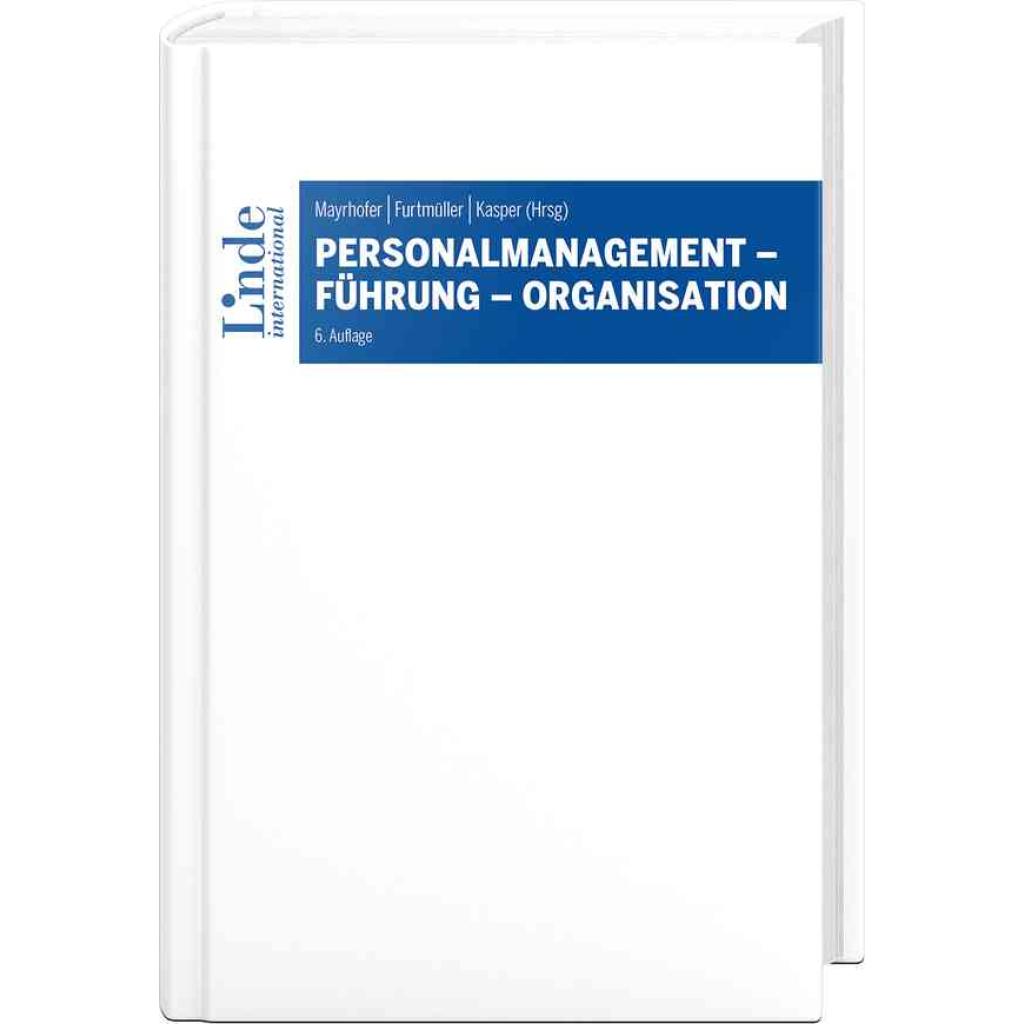
Personalmanagement - Führung - OrganisationPersonalmanagement - Führung - Organisation , Das Standardlehrbuch vollständig überarbeitet Personalmanagement - Führung - Organisation: eine Trias, die sich mit menschlichem Verhalten in unterschiedlichen sozialen Kontexten - von Unternehmen über Non-Profit-Organisationen bis hin zu informellen sozialen Gruppen und Ethik im Management - beschäftigt. Die Autorinnen und Autoren führen auf Basis vielfältiger theoretischer Zugänge Studierende und interessierte Praktikerinnen und Praktiker in zentrale management- und organisationstheoretische Problemstellungen ein, die aus dem Zusammenspiel von Menschen und Organisationen entstehen. Sich daraus ergebende Fragestellungen sind z. B.: Wie gelingt die Rekrutierung der richtigen Mitarbeiterinnen und Mitarbeiter? Was ist gute Führung? Welche Organisationsformen sind für welche Aufgaben besonders geeignet? Welche Bedeutung haben Digitalisierung und Nachhaltigkeit in der Arbeitswelt? Diese und weitere Fragen werden in kompakter Form diskutiert, mit theoretischen Konzepten verständlich unterlegt und anhand von Praxisbeispielen erläutert. Die Kapitel dieses Standardwerks wurden entweder komplett neu verfasst oder gründlich überarbeitet und aktualisiert. , Bremsbeläge > Bremsen & Bremsenteile , Auflage: 6. Auflage 2023, Erscheinungsjahr: 20230920, Produktform: Leinen, Titel der Reihe: Linde Lehrbuch##, Redaktion: Mayrhofer, Wolfgang~Furtmüller, Gerhard~Kasper, Helmut, Auflage: 23006, Auflage/Ausgabe: 6. Auflage 2023, Keyword: Management; Strategie; Personalentwicklung; Personal; Entlohnung; Motivation; Ethik; Personalauswahl, Fachschema: Führung / Mitarbeiterführung~Mitarbeiterführung~Organisationstheorie~Management / Personalmanagement~Personalmanagement~Personalpolitik~Personalwirtschaft, Fachkategorie: Betriebswirtschaft und Management: Lehrbücher, Handbücher~Management: Führung und Motivation~Organisationstheorie und -verhalten, Warengruppe: HC/Betriebswirtschaft, UNSPSC: 49019900, Warenverzeichnis für die Außenhandelsstatistik: 49019900, Länge: 246, Breite: 175, Höhe: 30, Gewicht: 984, Produktform: Gebunden, Genre: Sozialwissenschaften/Recht/Wirtschaft,52,00 €*Versand: 0,00 €Sichere Weiterleitung zum Anbieter
-
Wie kann man in Excel trotz Blattschutz sortieren?
Um in Excel trotz Blattschutz sortieren zu können, muss der Blattschutz zunächst aufgehoben werden. Dazu kann man in den Einstellungen des Blattschutzes die Sortierfunktion aktivieren. Nachdem die Sortierung durchgeführt wurde, kann der Blattschutz wieder aktiviert werden, um die Daten vor ungewollten Änderungen zu schützen. **
-
Wie kann ich einen Kommentar in den Blattschutz einfügen?
Um einen Kommentar in den Blattschutz einzufügen, musst du zuerst den Blattschutz aufheben. Klicke dazu mit der rechten Maustaste auf den Blattreiter und wähle "Blattschutz aufheben" aus. Anschließend kannst du einen Kommentar einfügen, indem du mit der rechten Maustaste auf die Zelle klickst und "Kommentar einfügen" auswählst. Sobald der Kommentar eingefügt ist, kannst du den Blattschutz wieder aktivieren, indem du erneut mit der rechten Maustaste auf den Blattreiter klickst und "Blattschutz aktivieren" auswählst. **
-
Wie kann ich den Blattschutz in Excel 2010 helgrau machen?
Um den Blattschutz in Excel 2010 helgrau zu machen, musst du zuerst das gewünschte Arbeitsblatt auswählen. Klicke dann auf die Registerkarte "Überprüfen" und wähle "Blattschutz" aus. Im Dialogfeld "Blattschutz" kannst du die Farbe des Blattschutzes ändern, indem du auf das Dropdown-Menü neben "Farbe" klickst und "Helles Grau" auswählst. Bestätige die Änderungen, indem du auf "OK" klickst. **
-
Wie kann der Blattschutz in Excel ohne Passwort entfernt werden?
Der Blattschutz in Excel kann ohne Passwort entfernt werden, indem man die folgenden Schritte befolgt: 1. Öffnen Sie die Excel-Datei und gehen Sie zum "Überprüfen" Tab. 2. Klicken Sie auf "Blattschutz aufheben". 3. Geben Sie das Passwort ein, falls eines vorhanden ist, oder lassen Sie das Feld leer, wenn kein Passwort gesetzt wurde. 4. Klicken Sie auf "OK", um den Blattschutz zu entfernen. **
* Alle Preise verstehen sich inklusive der gesetzlichen Mehrwertsteuer und ggf. zuzüglich Versandkosten. Die Angebotsinformationen basieren auf den Angaben des jeweiligen Shops und werden über automatisierte Prozesse aktualisiert. Eine Aktualisierung in Echtzeit findet nicht statt, so dass es im Einzelfall zu Abweichungen kommen kann. ** Hinweis: Teile dieses Inhalts wurden von KI erstellt.